

Export und Import
Einleitung
In diesem Abschnitt erfahren Sie, wie Sie Artikel und Dokumente sowie Elemente und deren zugehörige Artikel in Elemente.ID importieren. Der Import erfolgt in zwei Schritten:
1. Artikel und Dokumente: Zunächst werden alle Artikel mit den zugehörigen Dokumenten importiert. Hierbei können Sie mehrere Dokumente pro Artikel angeben und falls die Artikelnummer oder Dokumenten-ID bereits in der Datenbank vorhanden ist, werden die bestehenden Daten aktualisiert. Andernfalls werden neue Artikel und Dokumente erstellt.
2. Elemente und verknüpfte Artikel: Nachdem die Artikel importiert wurden, können Sie die Elemente mit den Artikeln verknüpfen und ebenfalls importieren. Es ist wichtig, diese Reihenfolge einzuhalten, damit alle verknüpften Daten korrekt zugeordnet werden.
Das Importformat ist CSV (UTF-8). Weitere Informationen zu den einzelnen Schritten und zu den erforderlichen Dateiformaten finden Sie in den folgenden Abschnitten.
Hier ist der aktualisierte Abschnitt für den Import von Artikeln und Dokumenten, inklusive der neuen Informationen:
1. Artikel und Dokumente importieren
1. CSV-Datei hochladen:
• Laden Sie eine CSV-Datei im UTF-8-Format hoch und stellen Sie sicher, dass die erste Zeile die Spaltenüberschriften enthält.
2. Mehrere Dokumente pro Artikel:
• Wenn ein Artikel mehrere Dokumente hat, wiederholen Sie die Artikelnummer in der CSV-Datei für jedes Dokument. Jedes Dokument benötigt eine separate Zeile, um Details wie Dateiname, Dokumentenbezeichnung und Dokumentenart anzugeben.
• Falls eine Artikelnummer oder Dokumenten-Nr. in der Datenbank noch nicht existiert, wird automatisch ein neuer Artikel bzw. ein neues Dokument erstellt.
• Wenn die Artikelnummern und Dokumenten-Nr. bereits in der Datenbank vorhanden sind, werden die zugehörigen Daten aktualisiert. Dadurch werden bestehende Artikel und Dokumente mit den neuen Informationen aus der CSV-Datei überschrieben oder ergänzt.
3. Datenbankfelder zuordnen:
• Nutzen Sie die Funktion „Spalten automatisch zuordnen“ oder ordnen Sie die Felder manuell zu, um sicherzustellen, dass die Daten korrekt importiert oder aktualisiert werden.
4. Dokumente als ZIP-Datei hochladen:
• Die Dokumente müssen direkt im Hauptverzeichnis der ZIP-Datei ohne Unterordner liegen.
Beispieltabelle für den Import
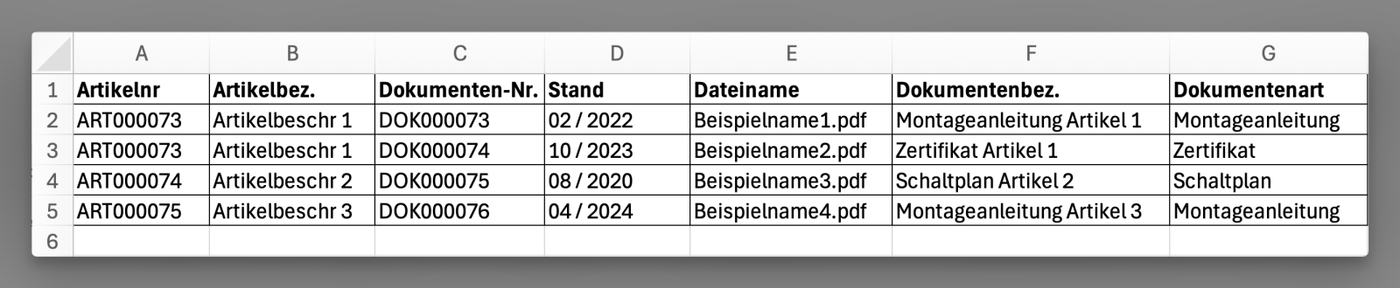 Hinweis: Importieren Sie zuerst die Artikel mit ihren zugehörigen Dokumenten, bevor Sie Elemente und deren Artikel importieren.
Elemente und verknüpfte Artikel importieren
1. CSV-Datei hochladen:
• Laden Sie eine CSV-Datei im UTF-8-Format hoch, indem Sie auf „Upload“ klicken. Vergewissern Sie sich, dass das Kontrollkästchen „Erste Zeile enthält Spaltentitel“ aktiviert ist, wenn Ihre Datei Spaltentitel enthält.
2. Datenbankfelder zuordnen:
• Ordnen Sie die Felder Ihrer CSV-Datei den Datenbank-Spalten zu, die für den Import von Elementen und deren verknüpften Artikeln notwendig sind. Sie sehen hier Felder wie:
• Element-ID: Eine eindeutige Identifikationsnummer für das Element.
• Artikel-IDs: Eine Liste der Artikel, die dem Element zugeordnet werden sollen. Mehrere Artikel können in einem Feld durch ein Trennzeichen (z.B. Komma) getrennt werden.
• Element-Bezeichnung: Der Name oder die Beschreibung des Elements.
• Objekt-Name und Objekt-ID: Diese Felder geben das Objekt an, dem das Element zugeordnet wird.
• Verwenden Sie den Button „Spalten automatisch zuordnen“, um das System die Zuordnung basierend auf den Spaltennamen vornehmen zu lassen, oder ordnen Sie die Spalten manuell zu.
3. Import-Optionen auswählen:
• Sie können die Funktion „Elemente automatisch einem Objekt zuordnen“ aktivieren, wenn Sie möchten, dass das System Elemente einem bestimmten Objekt zuordnet.
• Im Bereich Objekt auswählen können Sie ein vorhandenes Objekt auswählen oder einen neuen Objekt-Namen angeben, falls das Element einem neuen Objekt zugeordnet werden soll. Wenn Sie Objekt-ID und Objekt-Bezeichnung leer lassen, werden die Elemente ohne Zuordnung importiert.
4. Import starten:
• Sobald alle Felder zugeordnet sind und die gewünschten Einstellungen vorgenommen wurden, klicken Sie auf „Elemente importieren“, um den Importprozess zu starten.
Aufbau der Importdatei
• Element-ID: Eindeutige Identifikationsnummer für das Element.
• Element-Bezeichnung: Der Name oder eine Beschreibung des Elements.
• Artikel-IDs: Eine Spalte, in der alle dem Element zugeordneten Artikelnummern stehen. Mehrere Artikel werden durch ein Komma getrennt, zum Beispiel: ART0001,ART0002,ART0003.
• Objekt-Name und Objekt-ID: Angaben zum Objekt, dem das Element zugeordnet werden soll.
Hinweis: Beim Import werden leere Einträge innerhalb der Artikel-Liste automatisch ignoriert. Das bedeutet, dass ART0001,,ART0003 korrekt als ART0001,ART0003 interpretiert wird. Es ist nicht notwendig, diese leeren Zeichenfolgen in Excel manuell zu entfernen oder zu korrigieren.
Excel-Funktion zum Zusammenführen von Artikel-Spalten
Falls Sie Artikeldaten in mehreren Spalten haben und diese zu einer einzigen Spalte kombinieren möchten, können Sie die TEXTVERKETTEN-Funktion (für Excel 2016 und neuer) verwenden, die leere Zellen automatisch ignoriert:
Diese Funktion verbindet die Werte aus den Zellen B2, C2 und D2 und ignoriert dabei automatisch leere Zellen, ohne dass diese manuell bearbeitet werden müssen.
Für ältere Excel-Versionen können Sie die VERKETTEN-Funktion nutzen:
Mit dieser Funktion werden leere Zellen als leere Zeichenfolgen beibehalten, jedoch kann das System beim Import die leeren Einträge zwischen den Kommas ignorieren.
Durch die automatische Berücksichtigung leerer Zeichen beim Import können Sie sicherstellen, dass die Artikeldaten korrekt zugeordnet werden, ohne dass eine aufwändige manuelle Bereinigung der Daten erforderlich ist.