

Elemente erstellen und bearbeiten
In Elemente.ID haben Sie die Möglichkeit, individuelle Elemente zu erstellen und zu verwalten. Diese Anleitung führt Sie durch die Schritte zur Erstellung und Bearbeitung eines Elements.
Elemente erstellen
Zugang zum Modul „Elemente“
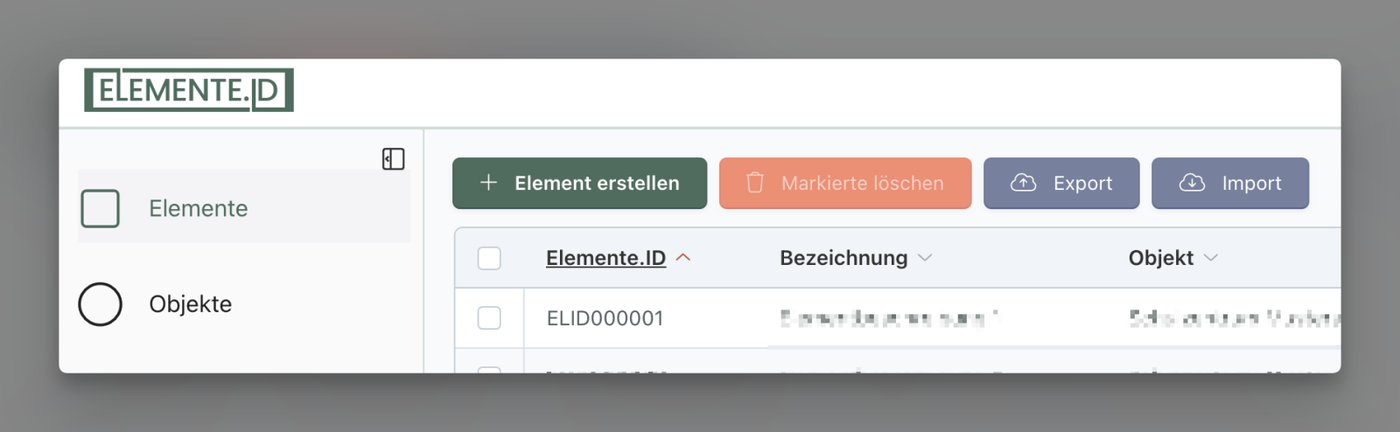
- Navigieren Sie im linken Menü zu „Elemente“.
- Klicken Sie auf „Element erstellen“, um ein neues Element anzulegen.
Elementfelder ausfüllen
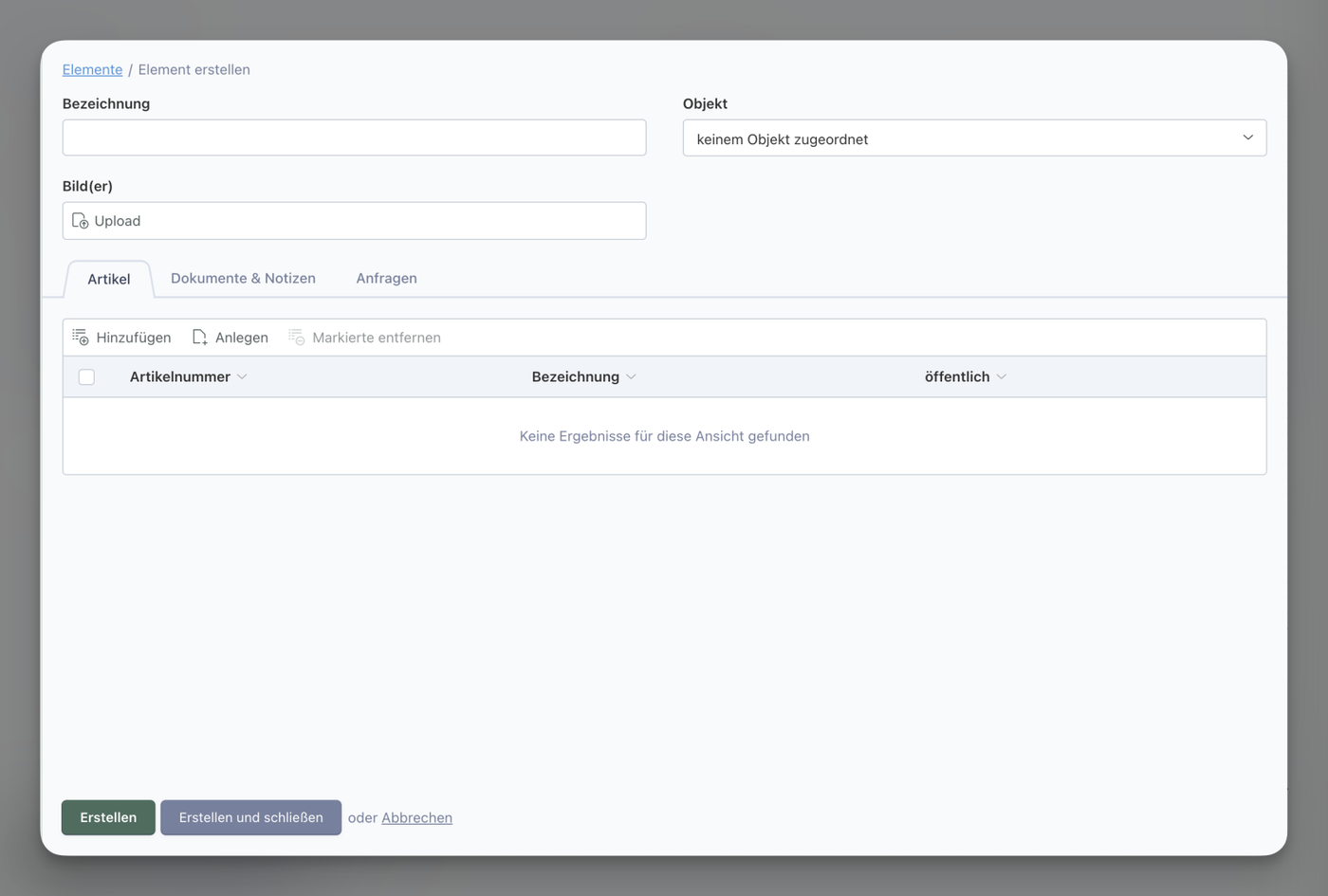
- Bezeichnung: Geben Sie einen Namen oder eine Beschreibung für das Element ein.
- Objekt: Falls das Element in einem Objekt verwaltet werden soll, können Sie hier das Objekt auswählen. Nähere Informationen zur Objektverwaltung finden Sie hier:
- Bilder: Falls Sie bereits ein Bild vom Element haben, können Sie es hier hochladen. Klicken Sie auf „Upload“, um ein Bild hinzuzufügen. Ist das Element vor Ort, kann über die Elemente-Webseite ein Bild des Elements hochgeladen werden.
- Eigene Felder für Elemente: Sie haben die Möglichkeit, eigene Felder für Elemente zu erstellen und anzupassen, um zusätzliche Informationen zu erfassen. Mehr Informationen dazu finden Sie hier:
Artikel hinzufügen:
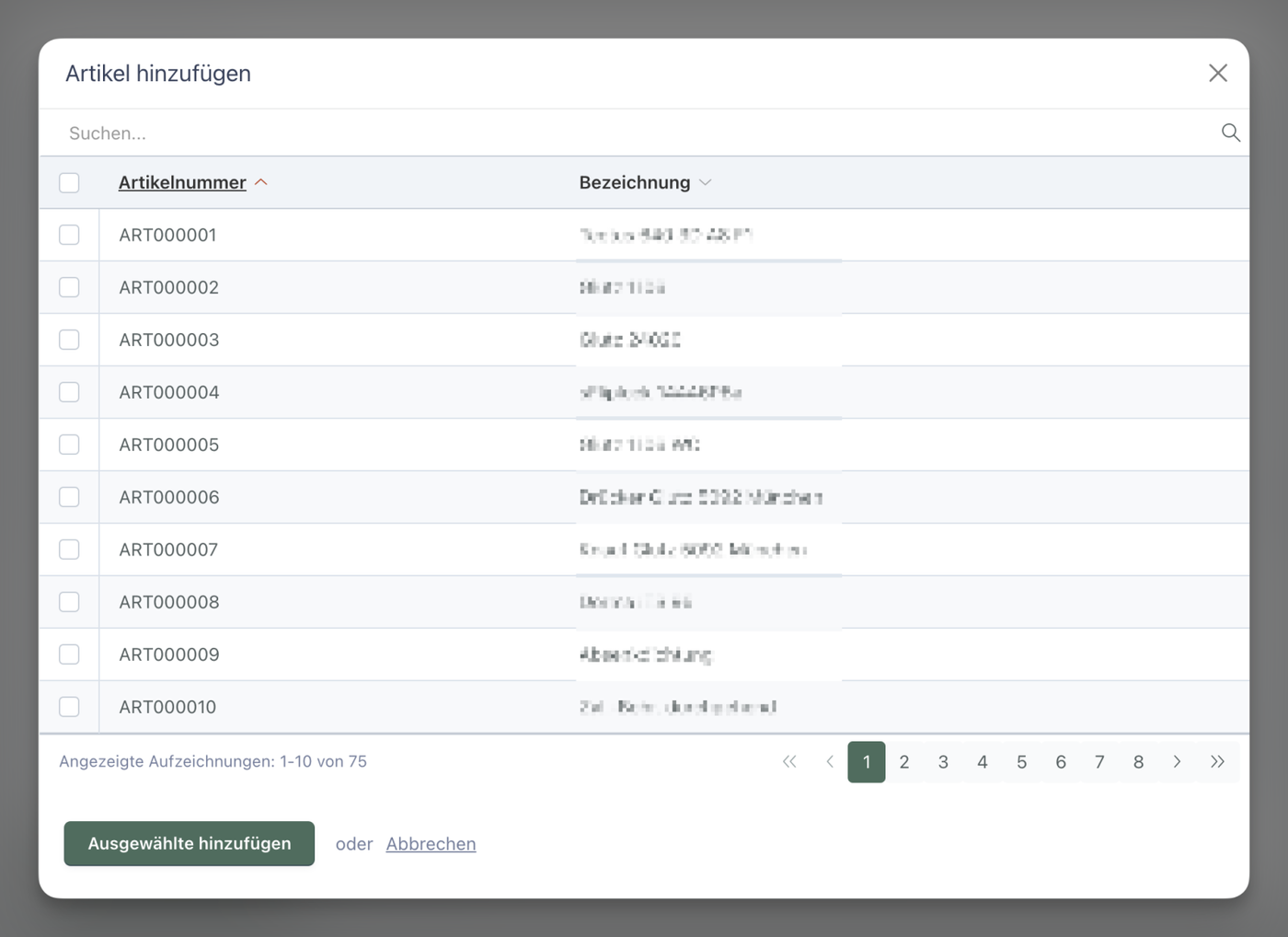
- Unter „Artikel“ können Sie spezifische Komponenten zuordnen. Klicken Sie auf „Hinzufügen“, um Artikel über ein weiteres Modul auszuwählen.
- In diesem Modul können Sie durch die Volltextsuche gezielt nach Artikeln suchen. Sobald Sie die gewünschten Artikel ausgewählt haben, klicken Sie auf „Ausgewählte hinzufügen“ und die Artikel werden dem Element hinzugefügt
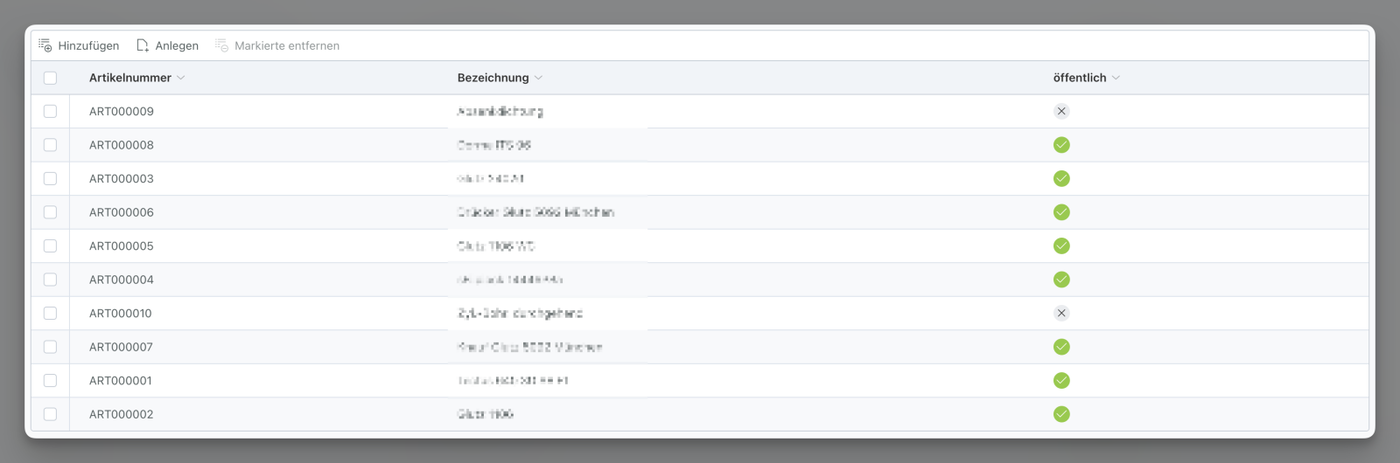
- Die Reihenfolge der Artikel kann angepasst werden, indem Sie die Artikel in der Liste verschieben. Damit wird auch die Reihenfolge in der Elemente-Webseite geändert.
- Sie können auch einmalige Artikel über „Anlegen“ hinzufügen. Dazu können Sie eigene Dokumente hochladen, um den einmaligen Artikel weiter zu spezifizieren und zusätzliche Informationen anzuhängen.
Sichtbarkeit der Artikel:
- Standardmäßig sind alle Artikel öffentlich und in der Element-Webseite sichtbar.
- Um einen Artikel auf „nicht öffentlich“ zu setzen, betätigen Sie die Schaltfläche (grüner Punkt) neben dem Artikel.
- Ab diesem Zeitpunkt wird der Artikel mit seiner Dokumentation nur noch sichtbar, nachdem sich der Nutzer in der Element-Webseite eingeloggt hat.
Dokumente & Notizen hinzufügen
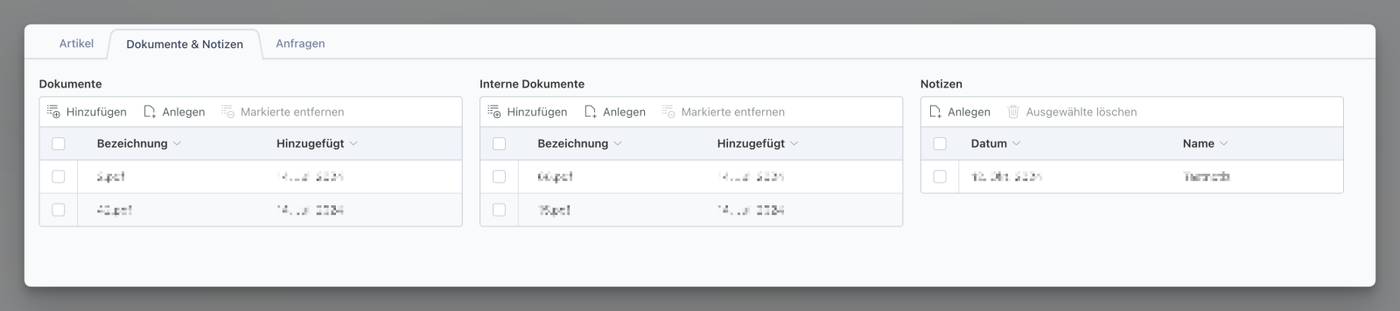
In Elemente.ID können Sie verschiedene Arten von Dokumenten und Notizen zu einem Element hinzufügen und verwalten. Dokumente sind in zwei Kategorien unterteilt: öffentliche und interne Dokumente.
- Öffentliche Dokumente: Diese sind für jeden Nutzer der Elemente-Webseite zugänglich und können ohne Anmeldung eingesehen werden. Beispiele für öffentliche Dokumente sind Pflegehinweise, allgemeine Zertifikate oder Produktbroschüren.
- Interne Dokumente: Diese sind nur nach Anmeldung auf der Elemente-Webseite sichtbar und bieten zusätzliche, firmeninterne Informationen. Beispiele hierfür sind interne Handlungsanweisungen, technische Spezifikationen oder unternehmensspezifische Arbeitsanleitungen.
- Notizen: Notizen sind immer intern und können für verschiedene Zwecke genutzt werden, z.B. zur Dokumentation von Wartungsaufgaben, zur Speicherung von Servicenotizen oder zur Verfolgung von Verbesserungen. Notizen sind nur für autorisierte Nutzer zugänglich und erscheinen nicht auf der öffentlichen Ansicht.
- Dokumente hinzufügen: Klicken Sie auf „Hinzufügen“, um bestehende Dokumente aus der Datenbank auszuwählen, oder auf „Anlegen“, um ein neues, einmaliges Dokument speziell für dieses Element zu erstellen. Um unerwünschte Dokumente zu entfernen, markieren Sie diese und wählen Sie „Markierte entfernen“.
- Notizen hinzufügen: Sie können Notizen direkt in diesem Bereich anlegen. Notizen sind immer intern und nur nach Anmeldung sichtbar. Nutzen Sie die Option „Ausgewählte löschen“, um einzelne Notizen zu entfernen.
Anfragen (Tickets)
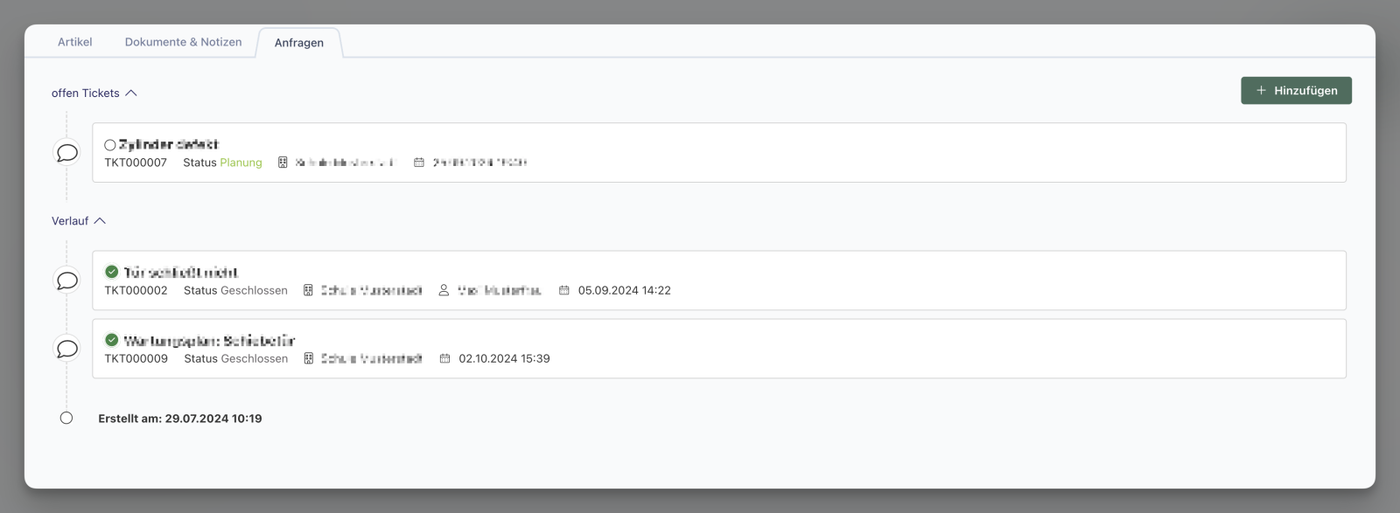
Unter dem Menüpunkt „Anfragen“ können Sie alle laufenden und abgeschlossenen Tickets für das Element einsehen. Dieser Bereich zeigt die komplette Historie des Elements und gibt Aufschluss darüber, wie oft bestimmte Probleme aufgetreten sind und wie sie gelöst wurden.
Tickets einsehen
- Offene Tickets: Hier finden Sie alle laufenden Anfragen, die für das Element aktuell bearbeitet werden. Jedes Ticket zeigt den Titel, den aktuellen Status, das zugehörige Objekt und den Zeitpunkt der Erstellung.
- Verlauf: Dieser Bereich zeigt abgeschlossene Tickets, sodass Sie jederzeit nachvollziehen können, welche Probleme in der Vergangenheit aufgetreten sind und wie sie gelöst wurden.
Ticket-Details anzeigen
- Wenn Sie auf ein Ticket klicken, erhalten Sie detaillierte Informationen, einschließlich
Neues Ticket erstellen
- Klicken Sie auf „+ Hinzufügen“, um ein neues Ticket zu erstellen.
Mehr Informationen zum Ticketsystem und seinen Funktionen finden Sie hier:
Vielen Dank, dass Sie unseren Hilfeartikel gelesen haben! Sie haben die Möglichkeit, den Artikel zu bewerten und uns mitzuteilen, ob Ihre Frage beantwortet wurde. Falls Sie weitere Fragen haben, hinterlassen Sie gern einen Kommentar. Ihr Feedback hilft uns, unsere Inhalte zu verbessern. Für zusätzliche Unterstützung oder wenn noch offene Fragen bestehen, wenden Sie sich bitte direkt an unseren Support. Wir sind hier, um Ihnen zu helfen!